Atlas Pro ONTV sur Xiaomi Mi Box : Guide d'Installation Complet
La Xiaomi Mi Box S est l'un des boîtiers Android TV les plus populaires et les plus abordables du marché. Avec un prix défiant toute concurrence et des fonctionnalités avancées comme le support 4K HDR et Google Assistant, elle constitue un excellent choix pour profiter d'Atlas Pro ONTV. Ce guide complet vous accompagne dans l'installation et la configuration optimale de votre service IPTV sur cet appareil compact et performant.
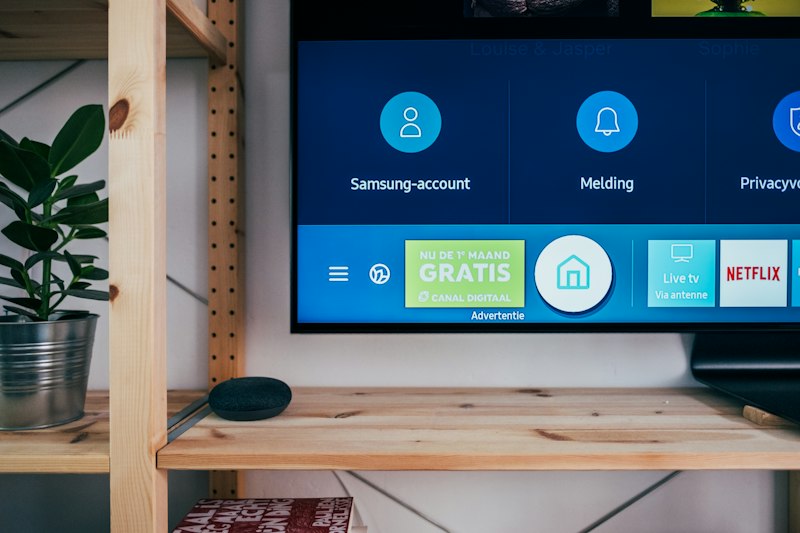
Présentation de la Xiaomi Mi Box S
La Xiaomi Mi Box S est un boîtier de streaming compact fonctionnant sous Android TV. Elle embarque un processeur quad-core Cortex-A53, 2 Go de RAM et 8 Go de stockage interne. La sortie HDMI 2.0a supporte la résolution 4K (3840x2160) à 60 images par seconde avec HDR10, offrant une qualité d'image remarquable pour son prix. Le son est pris en charge en Dolby DTS via la sortie HDMI ou la sortie audio 3.5 mm.
L'appareil fonctionne sous Android TV, ce qui signifie qu'il a accès au Google Play Store et à des milliers d'applications. Cette compatibilité facilite grandement l'installation de lecteurs IPTV pour Atlas Pro ONTV. La télécommande Bluetooth fournie intègre un micro pour Google Assistant, permettant de contrôler votre expérience par la voix.
Le principal atout de la Mi Box S est son rapport qualité-prix exceptionnel. Pour une fraction du coût d'un Nvidia Shield TV ou d'un Apple TV, vous obtenez un appareil capable de diffuser du contenu 4K HDR avec une fluidité tout à fait satisfaisante. C'est le choix idéal pour ceux qui veulent accéder à Atlas Pro ONTV sans se ruiner en matériel.
Prérequis
- Xiaomi Mi Box S (ou Mi TV Stick) connectée à votre téléviseur
- Connexion internet : minimum 10 Mbps en HD, 25 Mbps pour la 4K
- Abonnement Atlas Pro ONTV actif avec vos identifiants
- Compte Google configuré sur votre Mi Box
Installation via le Google Play Store
Étape 1 : Accéder au Play Store
Depuis l'écran d'accueil de votre Mi Box S, naviguez vers la section « Applications » et ouvrez le Google Play Store. Si c'est la première utilisation, vous devrez vous connecter avec votre compte Google. Le Play Store propose des milliers d'applications optimisées pour Android TV, dont plusieurs lecteurs IPTV compatibles avec Atlas Pro ONTV.
Étape 2 : Installer un Lecteur IPTV
Dans la barre de recherche du Play Store, tapez le nom du lecteur IPTV souhaité. Parmi les options les plus populaires, on trouve IPTV Smarters Pro, TiviMate, Perfect Player et GSE Smart IPTV. Chacune de ces applications offre une interface différente et des fonctionnalités spécifiques. Sélectionnez l'application de votre choix et cliquez sur « Installer ». Le téléchargement est rapide et l'installation se fait automatiquement.
Étape 3 : Configurer Atlas Pro ONTV
Lancez l'application IPTV installée et rendez-vous dans la section de configuration ou de connexion. Entrez vos identifiants Atlas Pro ONTV : l'URL du serveur (format Xtream Codes ou M3U), votre nom d'utilisateur et votre mot de passe. Ces informations vous ont été communiquées par email lors de la souscription de votre abonnement. L'application se connecte au serveur et télécharge la liste des chaînes en quelques secondes.
Installation via APK (Sideloading)
Si l'application que vous souhaitez n'est pas disponible sur le Play Store pour Android TV, vous pouvez l'installer manuellement en téléchargeant le fichier APK. Cette méthode, appelée sideloading, est simple et sûre lorsque vous téléchargez les APK depuis des sources fiables.
Activer les Sources Inconnues
Avant de pouvoir installer un APK, vous devez autoriser l'installation d'applications depuis des sources inconnues. Accédez à Paramètres > Préférences de l'appareil > Sécurité et restrictions et activez l'option « Sources inconnues » pour le navigateur ou le gestionnaire de fichiers que vous utiliserez. Cette autorisation est nécessaire pour que le système accepte l'installation d'applications en dehors du Play Store.
Télécharger et Installer l'APK
Installez d'abord un navigateur web (comme Puffin TV Browser) et un gestionnaire de fichiers (comme File Commander) depuis le Play Store. Ouvrez le navigateur et rendez-vous sur la page de téléchargement de l'APK souhaitée. Téléchargez le fichier, puis ouvrez-le avec le gestionnaire de fichiers pour lancer l'installation. Suivez les instructions à l'écran pour terminer l'installation.
Vous pouvez également utiliser la méthode de transfert par clé USB. Téléchargez le fichier APK sur votre ordinateur, copiez-le sur une clé USB, puis branchez la clé sur le port USB de votre Mi Box S. Ouvrez le gestionnaire de fichiers, naviguez vers le contenu de la clé USB et lancez l'installation du fichier APK.
Optimisation des Performances
Paramètres d'Affichage
Accédez à Paramètres > Préférences de l'appareil > Affichage et son et vérifiez que la résolution est configurée sur la valeur maximale supportée par votre téléviseur. Pour un téléviseur 4K, sélectionnez « 3840x2160 à 60 Hz ». Activez le HDR si votre TV le supporte. Ces paramètres permettent d'afficher les flux Atlas Pro ONTV dans la meilleure qualité possible.
Gestion du Stockage
La Mi Box S dispose de 8 Go de stockage interne, ce qui peut sembler limité. Pour libérer de l'espace, désinstallez les applications que vous n'utilisez pas, videz le cache des applications régulièrement et évitez de télécharger des mises à jour non essentielles. Si vous manquez d'espace, une clé USB ou un disque dur externe peut être utilisé pour étendre le stockage de votre Mi Box.
Connexion Réseau
La Mi Box S dispose uniquement d'une connexion Wi-Fi (pas de port Ethernet). Pour des performances de streaming optimales, connectez-vous au réseau Wi-Fi 5 GHz de votre routeur. Si le signal est faible, envisagez l'utilisation d'un adaptateur USB-Ethernet (disponible pour quelques euros) qui offre une connexion filaire bien plus stable que le Wi-Fi, éliminant les problèmes de buffering.
Mi TV Stick : L'Alternative Ultra-Compacte
Xiaomi propose également le Mi TV Stick, une version encore plus compacte en forme de clé HDMI. Cet appareil offre les mêmes fonctionnalités de base que la Mi Box S mais est limité au streaming Full HD 1080p. Il est idéal pour les voyageurs ou comme solution secondaire pour une chambre ou un bureau. L'installation d'Atlas Pro ONTV sur le Mi TV Stick suit exactement les mêmes étapes que pour la Mi Box S.
Résolution des Problèmes
- Application qui plante : videz le cache dans Paramètres > Applications, puis redémarrez
- Buffering : utilisez un adaptateur Ethernet USB, ou rapprochez votre routeur
- Télécommande non réactive : remplacez les piles, re-appairez via Paramètres > Télécommandes
- Stockage insuffisant : désinstallez les applications inutilisées, videz les caches
- Résolution bloquée en 1080p : vérifiez votre câble HDMI (utilisez un câble HDMI 2.0 ou supérieur)
Atlas Pro ONTV sur Xiaomi Mi Box
Le meilleur rapport qualité-prix pour le streaming IPTV. +18 000 chaînes disponibles.
⚡ Commander MaintenantConclusion
La Xiaomi Mi Box S offre un excellent rapport qualité-prix pour profiter d'Atlas Pro ONTV. Son prix abordable, ses performances correctes et sa compatibilité Android TV en font un choix judicieux pour tous les budgets. Suivez les étapes de ce guide pour une installation rapide et sans souci. Pour d'autres tutoriels, visitez notre blog et consultez nos offres d'abonnement.