Atlas Pro ONTV sur Xbox : Guide Complet d'Installation et Configuration
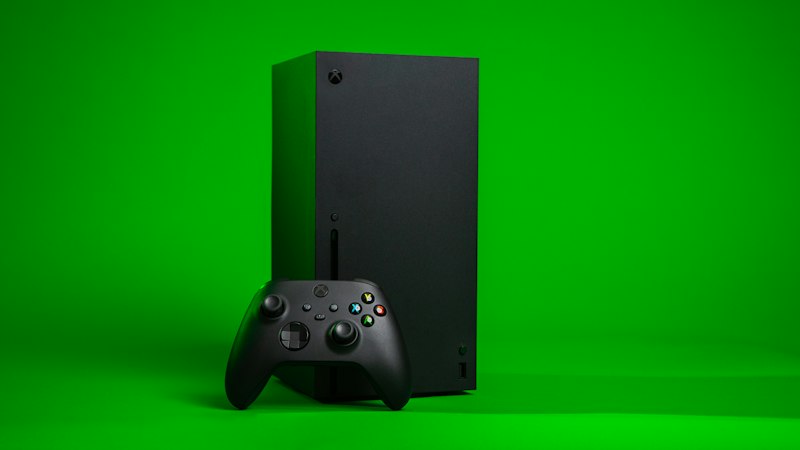
Votre console Xbox n'est pas seulement une machine de jeu : c'est aussi un puissant centre multimédia capable de diffuser du contenu IPTV en haute qualité. Grâce à Atlas Pro ONTV, transformez votre Xbox Series X, Xbox Series S ou Xbox One en une véritable télévision connectée avec accès à plus de 18 000 chaînes et un catalogue VOD impressionnant. Ce guide détaillé vous explique comment procéder étape par étape.
Pourquoi Utiliser sa Xbox comme Centre Multimédia
Les consoles Xbox de Microsoft sont équipées de processeurs puissants et de capacités graphiques avancées qui en font des lecteurs multimédias exceptionnels. La Xbox Series X, par exemple, supporte la résolution 4K à 120 Hz, le HDR10 et le Dolby Vision, offrant une qualité d'image supérieure à la plupart des boîtiers de streaming du marché. Le Dolby Atmos est également pris en charge pour une expérience sonore immersive.
Utiliser votre Xbox pour Atlas Pro ONTV évite d'acheter un appareil supplémentaire. Si votre console est déjà connectée à votre téléviseur, il suffit d'installer une application IPTV pour accéder à l'ensemble du catalogue. C'est une solution économique et pratique qui tire parti d'un matériel que vous possédez déjà et qui est probablement connecté à votre meilleur téléviseur.
L'interface Xbox est fluide et réactive, et la manette sans fil est étonnamment confortable pour naviguer dans les menus d'une application IPTV. Les sticks analogiques permettent un défilement rapide dans les listes de chaînes, et les gâchettes peuvent être utilisées pour avancer et reculer rapidement dans les guides des programmes.
Modèles Xbox Compatibles
- Xbox Series X : le modèle le plus performant, idéal pour le streaming 4K HDR Dolby Vision
- Xbox Series S : version compacte et économique, parfaite pour le streaming HD et 1440p
- Xbox One X : supporte la 4K et le HDR, excellentes performances multimédia
- Xbox One S : streaming Full HD avec support HDR, option très abordable sur le marché de l'occasion
- Xbox One : modèle original, streaming Full HD sans HDR, reste parfaitement fonctionnel
Installation via le Microsoft Store
Étape 1 : Accéder au Microsoft Store
Allumez votre Xbox et assurez-vous d'être connecté à votre compte Microsoft. Depuis l'écran d'accueil, naviguez vers l'onglet « Store » ou dites « Xbox, ouvre le Store » si vous avez activé les commandes vocales. Le Microsoft Store est le magasin d'applications officiel de Xbox et propose de nombreuses applications multimédias compatibles avec les flux IPTV.
Étape 2 : Rechercher une Application IPTV
Utilisez la fonction de recherche du Store en appuyant sur l'icône de loupe. Tapez « IPTV » ou « M3U Player » pour trouver les applications compatibles. Plusieurs options sont disponibles, certaines gratuites et d'autres payantes. Consultez les avis et les évaluations des utilisateurs pour choisir l'application la mieux notée et la plus fiable.
Sélectionnez l'application de votre choix et appuyez sur « Obtenir » ou « Installer ». Le téléchargement commence automatiquement et l'application sera disponible dans la section « Mes jeux et applications » une fois l'installation terminée. La taille des applications IPTV est généralement inférieure à 100 Mo, donc l'installation est très rapide.
Étape 3 : Configurer Atlas Pro ONTV
Lancez l'application IPTV installée et accédez à la section de configuration. Entrez les informations de connexion de votre abonnement Atlas Pro ONTV. Selon l'application, vous devrez fournir l'URL M3U, l'URL Xtream Codes (avec serveur, nom d'utilisateur et mot de passe), ou encore un code d'activation.
Après avoir entré vos identifiants, l'application télécharge la liste des chaînes et des catégories. Ce processus peut prendre quelques minutes lors de la première configuration en raison du nombre important de chaînes (plus de 18 000). Une fois le chargement terminé, vous pouvez naviguer dans les catégories, rechercher des chaînes spécifiques et commencer à regarder immédiatement.
Utilisation du Navigateur Edge
La Xbox dispose d'un navigateur web Microsoft Edge intégré qui peut être utilisé comme alternative pour accéder à Atlas Pro ONTV. Depuis l'écran d'accueil, lancez l'application Edge et naviguez vers le lecteur web de votre service IPTV. Connectez-vous avec vos identifiants et accédez au catalogue de chaînes directement depuis le navigateur.
Bien que cette méthode soit la plus simple (aucune application supplémentaire nécessaire), l'expérience utilisateur est moins optimale qu'avec une application dédiée. La navigation avec la manette Xbox dans un navigateur web peut être moins fluide, et certaines fonctionnalités avancées comme les favoris ou le guide des programmes peuvent ne pas être disponibles.
Optimisation sur Xbox
Paramètres Vidéo
Pour tirer le meilleur parti d'Atlas Pro ONTV sur votre Xbox, optimisez les paramètres vidéo de la console. Accédez à Paramètres > Général > Options d'affichage et TV et configurez la résolution sur la valeur maximale supportée par votre téléviseur. Activez le HDR10 et le Dolby Vision si votre TV les supporte. Ces technologies améliorent considérablement le contraste et la gamme de couleurs, rendant l'image plus vivante et réaliste.
Paramètres Audio
Accédez à Paramètres > Général > Volume et sortie audio et configurez la sortie audio selon votre installation. Si vous disposez d'un système home cinéma ou d'une barre de son compatible, activez le Dolby Atmos pour une expérience sonore immersive lors du visionnage de films et d'émissions sur Atlas Pro ONTV. Le son surround apporte une dimension supplémentaire à votre expérience télévisuelle.
Connexion Réseau
La Xbox Series X et la Xbox One X disposent d'un port Ethernet Gigabit. Utilisez-le autant que possible pour une connexion filaire stable et rapide. La connexion filaire élimine les problèmes de latence et de déconnexion Wi-Fi, assurant un streaming fluide et ininterrompu même en 4K. Si vous devez utiliser le Wi-Fi, connectez-vous au réseau 5 GHz et positionnez votre routeur à proximité de la console.
Fonctionnalités Avancées
Mode Picture-in-Picture
Certaines versions de Xbox permettent d'utiliser le snap mode ou des fonctionnalités similaires pour afficher une application en fenêtre réduite. Cette fonctionnalité est particulièrement intéressante pour regarder un match de football sur Atlas Pro ONTV tout en jouant à un jeu vidéo. Consultez les paramètres de votre Xbox pour vérifier la disponibilité de cette fonction sur votre modèle.
Contrôle Vocal
Si vous disposez d'un casque ou d'un micro Kinect, vous pouvez contrôler la navigation dans votre application IPTV par la voix. Dites « Xbox, ouvre [nom de l'application] » pour lancer directement votre lecteur IPTV sans toucher à la manette. Certaines applications supportent également des commandes vocales internes pour changer de chaîne ou ajuster le volume.
Atlas Pro ONTV sur votre Xbox
Transformez votre console en centre multimédia premium. +18 000 chaînes disponibles.
⚡ Voir les AbonnementsConclusion
La Xbox est un excellent choix pour profiter d'Atlas Pro ONTV grâce à ses performances matérielles supérieures et sa prise en charge des technologies audiovisuelles les plus avancées. L'installation est simple et rapide via le Microsoft Store, et l'expérience utilisateur avec la manette est étonnamment agréable. Visitez notre page d'accueil pour découvrir nos offres et notre blog pour d'autres tutoriels.